
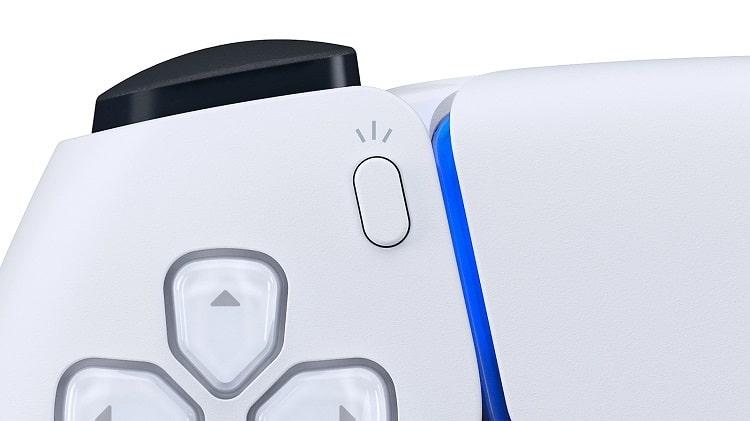

Oyuncular arasındaki en önemli etkileşimlerinden biri paylaşmak. PS5 oyun deneyiminizi ve en iyi anlarınızı ekran görüntüsü ve video olarak kaydetmenize imkan tanıyor.
PS5 konsolunuzda oyun oynarken en sevdiğiniz anları kaydedebilir, düzenleyebilir veya doğrudan paylaşabilirsiniz. Üstelik sadece DualSense kontrol cihazınızdaki Oluştur (Create) düğmesiyle ekran görüntüleri ve klipler yakalayabilirsiniz.
PS5 ile ekran görüntüsü ve video yakalama yöntemleri
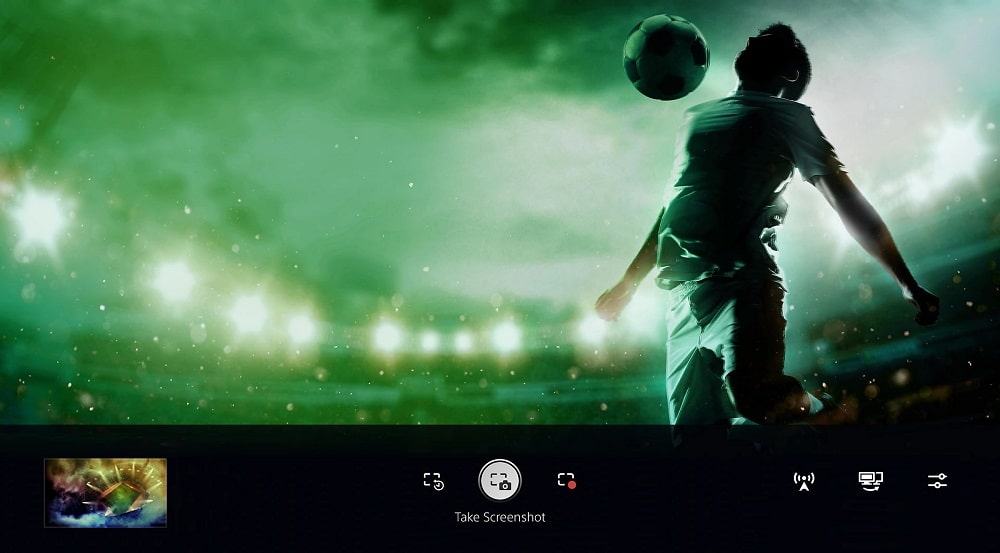
PS5’in DualSense kontrol cihazınızdaki Oluştur düğmesine bastığınızda açılan menüde aşağıdaki yöntemlerden biriyle ekran kaydı alabilirsiniz:
- Ekran Görüntüsü Al – Geçerli oyun ekranınızın ekran görüntüsünü alır.
- Yeni Kayıt Başlat – Oyun kaydı başlatmanızı sağlar. Kaydı bitirdikten sonra Oluştur düğmesine basıp Kaydı Durdur öğesini seçebilirsiniz. 1 saate kadar oyun oynanış videosu kaydedebilirsiniz.
- Son Oyun Deneyimini Kaydet – Son oyun deneyiminizin videosu sürekli ve otomatik olarak kaydedilir. Oyununuzun son 15 saniyesinden 1 saatine kadar istediğiniz yerden kaydedebilirsiniz.
PS5’te ekran görüntüsü ve video kaydı paylaşma
Ekran kaydınızı aldınız. Peki deneyiminizi ve en beğendiğiniz anları arkadaşlarınız ve takipçilerinizle nasıl paylaşacaksınız? İzlemeniz gereken adımlar şöyle:
Medya galerisi üzerinden paylaşma:
- PS5 giriş ekranına gidin ve Medya Galerisi’ni seçin.
- Önce istediğiniz ekran görüntüsü ve video klibini, ardından Paylaş öğesini seçin. Birden fazla görüntüyü de seçebilirsiniz.
- Paylaşmak için sosyal medya platformunu veya PSN arkadaşınızı seçin. Grupla paylaşmak istediğinizde mevcut bir grubu seçebilir veya yeni bir grup oluşturabilirsiniz.
- Alıcıya mesaj yazabilir veya Ekran görüntüleri ve Video klipler öğesini seçerek daha fazlasını ekleyebilirsiniz.
- Gönder öğesini seçin. Yakaladığınız görüntü paylaşıldığında bildirim alacaksınız.
Son Oluşturulanlar bölümünden paylaşma:
- DualSense üzerindeki PS düğmesine basarak kontrol merkezine gidin ve Son oluşturulanlar kartını seçin.
- İlk olarak bir video klibi veya ekran görüntüsünü, ardından Paylaş öğesini seçin. Paylaşmak için bir sosyal medya hizmetini veya PSN’deki bir arkadaşınızı seçin.
- Alıcıya mesaj yazabilir veya Ekran Görüntüleri ve Video Klipler öğesini seçerek daha fazlasını ekleyebilirsiniz.
- Gönder öğesini seçin. Yakaladığınız görüntü paylaşıldığında bildirim alırsınız.
Tüm bunların yanı sıra Oluştur düğmesi aracılığıyla alınan ekran görüntülerini PS App üzerinden indirebilir, paylaşabilir veya arkadaşlarınıza gönderebilirsiniz. Detaylara buradan ulaşabilirsiniz.
PS5 ekran görüntüleri nasıl düzenlenir?
PS5 konsolunuzda yakaladığınız tüm görüntülere giriş ekranındaki Medya Galerisi üzerinden erişebiliyorsunuz. Aralarından istediğinizi seçerek Düzenle öğesi aracılığıyla aşağıdaki şekillde düzenleme yapabilirsiniz:
Ekran Görüntüleri:
- Kırp – Ekran görüntünüzü döndürün ve çerçeveleyin.
- Metin Ekle – Görüntünün üzerine metin ekleyerek bir mesaj yazın.
Video Klipler:
- Kırp – Video kliplerin başındaki veya sonundaki gereksiz kısımları kaldırabilirsiniz. Videoyu kaydetmeden önce nasıl göründüğüne bakmak için Önizle öğesini seçebilirsiniz.
- Kapak Görüntüsü – Video için küçük resim kapağı ayarlayabilirsiniz.
- Ekran Görüntüsü Al – Videodaki bir anı ekran görüntüsü olarak yakalayabilirsiniz.
Daha fazlası için PlayStation tarafından paylaşılan aşağıdaki videoyu izleyebilirsiniz:
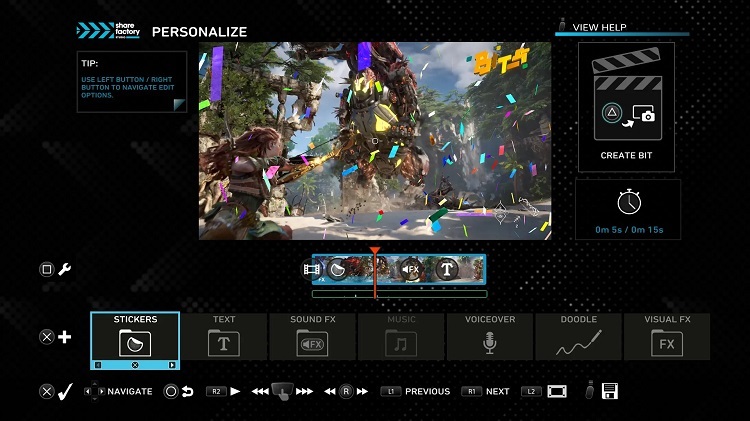
Yukarıdaki yöntemlerin yanı sıra Share Factory Studio uygulamasıyla da görüntü ve video düzenleyebilirsiniz.
Uygulamayı PS Store‘dan PS5 konsolunuza ücretsiz olarak indirdikten sonra etiketler, metinler, ses efektleri, filtreler, kamera efektleri ve daha fazlasını içeriklerinize ekleyebilirsiniz. Özenle oluşturduğunuz eğlenceli içerikleri sosyal medya üzerinden takipçilerinizle veya arkadaşlarınızla paylaşabilirsiniz.
PS5 ile oyun oynarken anlarınızı paylaşmak için yapabilecekleriniz bunlar. Yeni nesil konsola dair tüm haber ve içerikleri buradan takip edebilirsiniz.