


PlayStation 5 her ne kadar kararlı bir sisteme sahip olsa da, yazılım kaynaklı sorunlar oluşabilir. Peki kritik hatalarda PS5 nasıl fabrika ayarlarına döndürülür veya tamamen nasıl sıfırlanır?
Eğer güncelleme veya yazılım yükleme sırasında yaşanan bir problem varsa, PS5 konsolunuzu basitçe fabrika ayarlarına döndürebilirsiniz. Öte yandan sistem yazılımında bozulma varsa sıfırdan yeniden kurmayı seçebilirsiniz.
UYARI: Aşağıdaki işlemleri yaptığınızda dahili sürücüdeki tüm verilerin silineceğini ve ayarların sıfırlanacağını hatırlatalım!
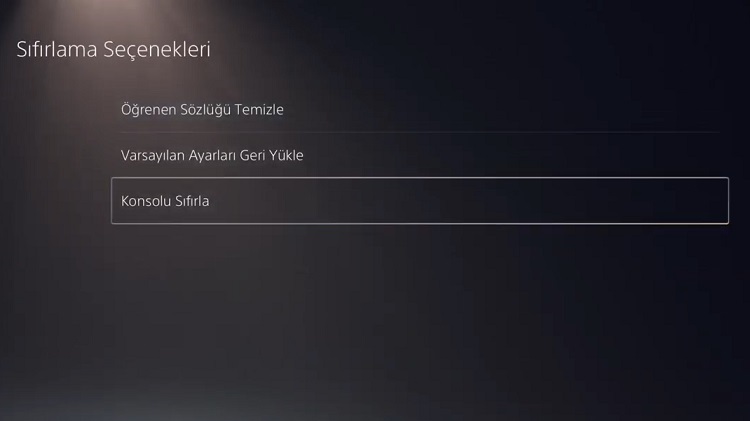
PS5 fabrika ayarlarına nasıl döndürülür?
PS5 sıfırlandığında, sistem ayarları varsayılan ayarlara geri yüklenir. Böylece kutusu yeni açılmış, ilk günkü gibi bir konsolunuz olur.
PS5’i formatlamak için (Ayarlar) > [Sistem] > [Sistem yazılımı] > [Sıfırlama Seçenekleri] > [Konsolu Sıfırla] adımlarını izleyin. Sıfırlama yaptığınızda, sistem depolama alanında kayıtlı veriler, tüm kullanıcılar ve veriler sistemden silinecek.
Yapılan işlemde konsolunuza bağlı USB depolama cihazındaki verilerin silinmeyeceğini belirtelim. Böylece harici diskteki oyunları baştan yükleme zahmetinden de kurtulacaksınız.
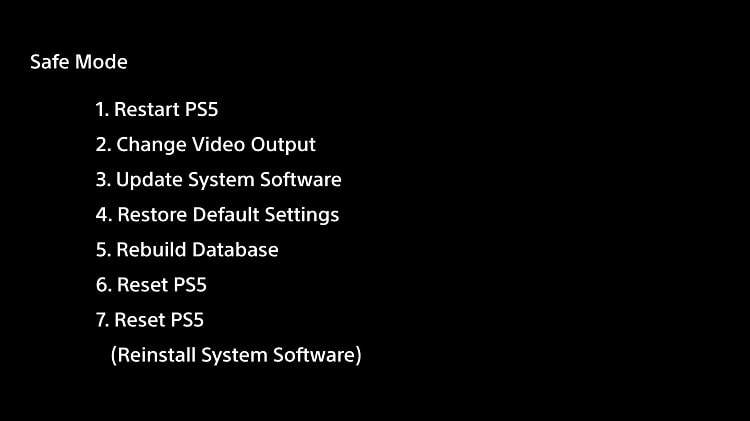
PS5 sistem yazılımı nasıl yeniden yüklenir?
Eğer PS5’inizdeki sorun işletim sisteminden kaynaklanan kritik bir hataysa, sistem yazılımını baştan yüklemeyi seçebilirsiniz.
Sistem yazılımını sıfırdan kurarken, son derece dikkatli olmanız gerekiyor. Bu aslında Güvenli Mod seçeneklerini kullanarak konsolunuzu fabrika ayarlarına sıfırlama işlemidir.
Sistem yazılımını sıfırdan yükleme
Sistem yazılımını baştan yüklerken bir USB depolama sürücüsüne ihtiyacınız olacak. Sıfırlama yaparken izlemeniz gereken adımlar şu şekilde:
- PC’nizi kullanarak FAT32 veya exFAT olarak biçimlendirilmiş bir USB cihazında “PS5” adlı bir klasör oluşturun. Bu klasörün içinde de “UPDATE” adlı başka bir klasör oluşturun.
- PS5 sistem yazılımı güncelleme sayfasına buradan gidin ve “PS5 konsolu sistem yazılımını yeniden yükleme” bölümüne inin.
- “PS5 konsolu yeniden yükleme dosyası”na tıklayarak indirin ve dosyayı “UPDATE” klasörüne kaydedin. Dosya “PS5UPDATE.PUP” ismiyle indirilecek.
- Dosyayı içeren USB sürücüsünü konsolunuza takın. Ardından konsolu Güvenli Mod‘da başlatın. Bunun için konsolun güç düğmesini basılı tutun, ikinci bip sesini duyduktan sonra bırakın.
- Güvenli Mod seçeneklerinde en sonda yer alan, PS5 Sistemini Sıfırla (Sistem Yazılımını Yeniden Kur) öğesini seçin.
- Son olarak, USB Depolama Cihazından Güncelle > Tamam yolunu izleyin.
Eğer konsolunuz güncelleme dosyasını algılamazsa, klasör ve dosya adlarının doğru olup olmadığını kontrol edin. Klasör adları ve dosya adında büyük harf kullanın.
PS5’inizi formatlamak ve ilk günkü haline geri getirmek için yapabilecekleriniz bu kadar. Eğer yukarıdaki çözümler işe yaramazsa konsolunuzu resmi Sony servisine göndermeyi ihmal etmeyin.
Bu arada konsolunuza M.2 SSD takarak depolama alanını artırmak istiyorsanız, konuyla ilgili rehberimize buradan ulaşabilirsiniz.